Ejecuta como root en una terminal de tu servidor:
apt install samba
systemctl restart smbd && systemctl restart nmbd
systemctl enable smbd && systemctl enable nmbd
En debian, el archivo de configuración de samba es: /etc/samba/smb.conf:
#####################################
########## Global Settings ##########

[global]

#### Browsing/Identification ####

    workgroup = WORKGROUP
    netbios name = YOURSERVERNAME

    security = user

    # only for old clients
    server min protocol = NT1


#### Debugging/Accounting ####

    log file = /var/log/samba/log.%m
    max log size = 1000
    logging = file


#### Authentication ###

    server role = standalone server
    usershare allow guests = yes


#######################################
########## Share Definitions ##########

[homes]
    comment = Home Directories
    browseable = Yes
    read only = No
    create mask = 0644
    directory mask = 0755
    inherit acls = Yes
    valid users = %S
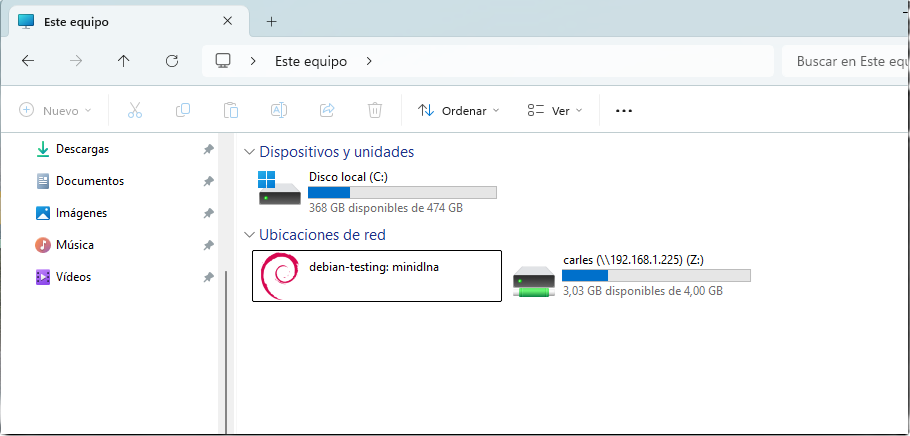
Puedes ejecutar esto desde la terminal de Windows para montar tu unidad de red:
net use Z: \\IP_server\shared_folder /user:myuser
net use Z: \\192.168.1.225\carles /user:carles
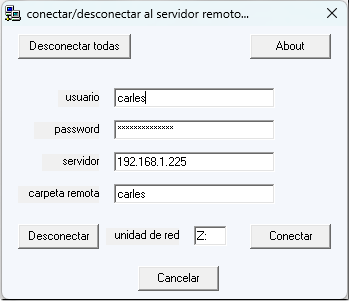
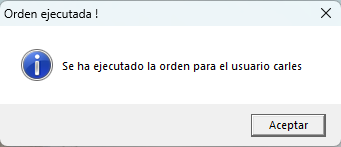
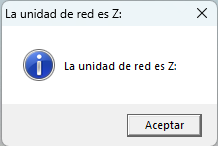
O también puedes descargar conect, un front-end para net use:
(lo escribí en Mayo del 2006, para que mis alumnos no tuvieran que ejecutar comandos en la terminal, y sigue funcionando perfectamente en Windows 11 25H2)
😜
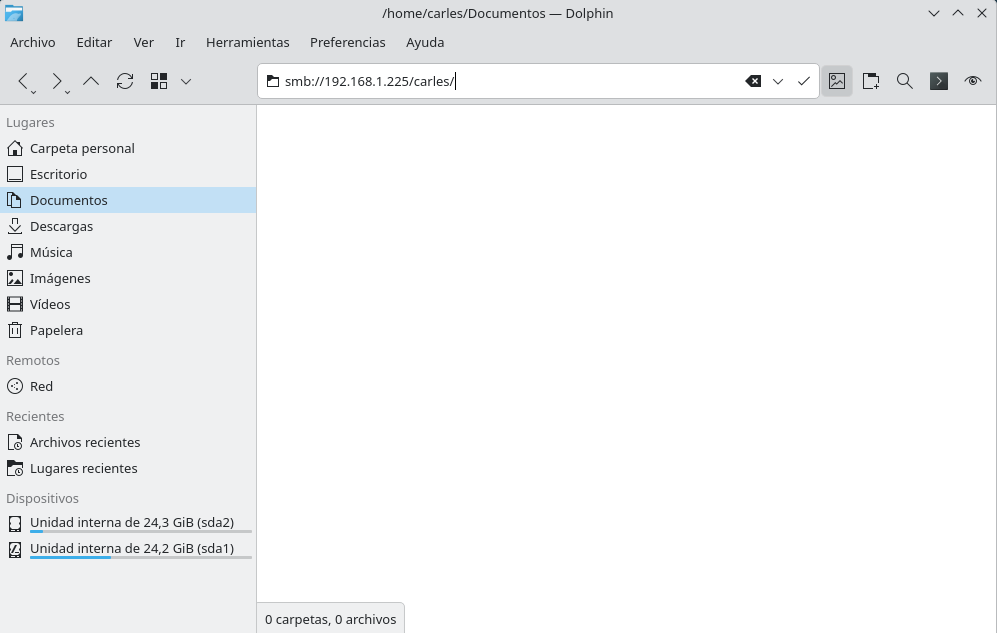
Desde tu file manager, por ejemplo Dolphin:
smb://IP_server/shared_folder/
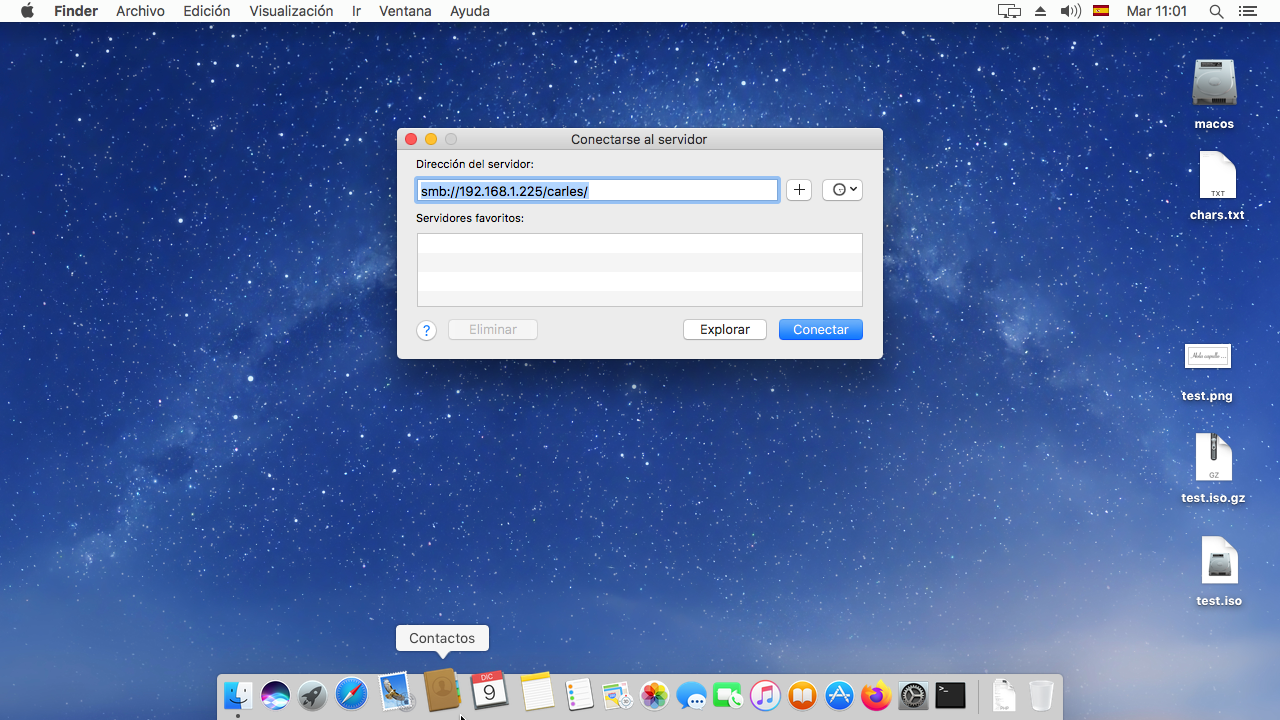
Clic en: Ir ➜ Conectarse al servidor:
smb://IP_server/shared_folder/
Órdenes que te pueden ser útiles desde un cliente GNU/Linux:
smbclient //IP_SERVER/shared_folder/ -U mi_usuario
help (para ver todos los comandos disponibles)
cd public_html (para entrar en el directorio public_html)
l (para listar el contenido del directorio)
q (para salir)
Órdenes que te pueden ser útiles desde tu servidor:
systemctl restart smbd && systemctl restart nmbd (para reiniciar tu servidor samba)
smbd --version
testparm
testparm -sv | grep protocol
Samba obtiene acceso a las especificaciones de Microsoft SMB